
Anúncios
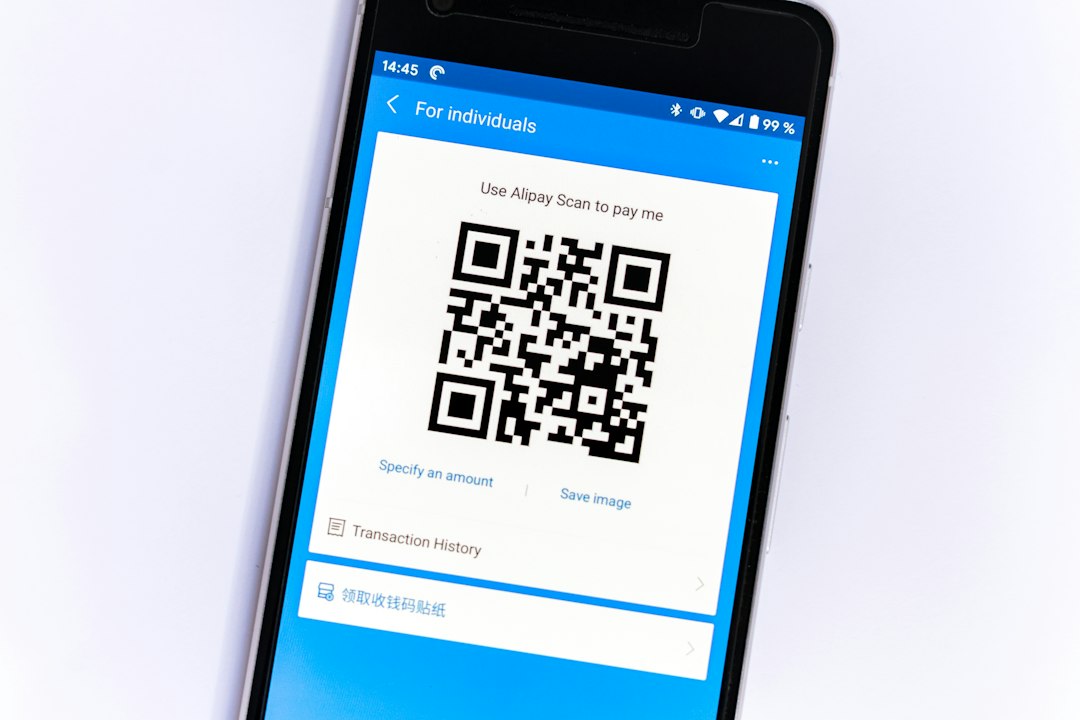
Escanear un código QR para acceder a un enlace parece simple, pero muchos usuarios aún se atascan en el proceso.
Te explico cómo hacerlo en segundos. 📱
Anúncios
Los códigos QR se volvieron parte del día a día.
Están en menús de restaurantes, carteles publicitarios, empaques de productos y hasta en facturas de servicios.
Anúncios
El problema surge cuando alguien recibe un código QR y no sabe exactamente qué app usar o cómo enfocar la cámara correctamente para abrir ese enlace oculto.
¿Qué es realmente un código QR y por qué se usa tanto?
Un código QR (Quick Response) es una imagen cuadrada formada por puntos negros y blancos que almacena información codificada. Puede guardar un enlace web, un texto, datos de contacto o hasta credenciales de Wi-Fi.
A diferencia del código de barras tradicional, que solo lee información en una dirección, el QR almacena datos en dos ejes. Esto permite guardar mucha más información en un espacio pequeño.
Su popularidad creció fuerte después de 2020, cuando los negocios empezaron a usarlo para evitar el contacto físico con menús, folletos y formularios. Hoy sigue siendo una herramienta práctica para conectar el mundo físico con el digital.
Los tipos más comunes de QR que encontrarás
- QR de enlace web: redirige directamente a una página o sitio específico.
- QR de contacto (vCard): guarda datos como nombre, teléfono y correo electrónico.
- QR de Wi-Fi: conecta el dispositivo a una red sin escribir la contraseña manualmente.
- QR de pago: usado en transferencias bancarias y billeteras digitales.
- QR de texto plano: muestra un mensaje simple sin redirigir a ninguna parte.
Cómo escanear un código QR en un celular Android
La mayoría de los smartphones Android modernos ya traen la función de lectura de QR integrada en la cámara nativa. No hace falta instalar nada en muchos casos.
Sigue estos pasos:
- Abre la aplicación de Cámara del celular.
- Apunta hacia el código QR, manteniendo el celular estable a unos 15-20 cm de distancia.
- Espera a que aparezca una notificación o banner con el enlace detectado.
- Toca la notificación para abrir el sitio web automáticamente.
Si tu cámara no detecta el código automáticamente, revisa en los ajustes de la app de Cámara si la opción “Escanear códigos QR” está activada. Algunos fabricantes, como Samsung y Xiaomi, la desactivan por defecto.
Cuando la cámara nativa no funciona
Existen modelos más antiguos o versiones de Android que no traen esta función lista de fábrica. En esos casos, un lector de QR dedicado resuelve el problema rápido.
Estas aplicaciones suelen ofrecer ventajas extra, como historial de escaneos, generación de tus propios códigos QR y detección más rápida en ambientes con poca luz.
Cómo escanear un código QR en iPhone
En dispositivos Apple, el proceso es todavía más directo desde iOS 11 en adelante. No necesitas descargar nada adicional.
- Abre la app Cámara del iPhone.
- Enfoca el código QR sin necesidad de tomar una foto.
- Aparecerá una notificación amarilla en la parte superior de la pantalla.
- Toca esa notificación para abrir el enlace en Safari.
Otra alternativa rápida es usar el Centro de Control. Desliza desde la esquina superior derecha, busca el ícono de escáner de QR y actívalo directamente sin abrir la cámara completa.
Comparación entre usar la cámara nativa y una app dedicada
Ambas opciones cumplen la función básica, pero hay diferencias que importan según el uso que le des.
| Característica | Cámara Nativa | App Dedicada de QR |
|---|---|---|
| Velocidad de lectura | Rápida en buena luz | Rápida en cualquier condición |
| Historial de escaneos | No disponible | Sí, guarda todos los códigos leídos |
| Generación de códigos propios | No | Sí, en la mayoría de apps |
| Detección en códigos dañados | Limitada | Mejor, con algoritmos de corrección |
| Espacio de almacenamiento | Ninguno adicional | Algunos MB |
Si solo necesitas leer un enlace ocasional, la cámara nativa resuelve perfecto. Pero si trabajas con QR con frecuencia —por ejemplo en eventos, ventas o marketing— una app especializada ahorra tiempo y ofrece más control.
Errores comunes al escanear un código QR
Muchas personas creen que el código no funciona cuando en realidad el problema está en cómo lo están enfocando o en las condiciones del entorno.
Distancia y ángulo incorrectos
Acercar demasiado la cámara impide que el sensor capture el patrón completo del código. Lo ideal es mantener una distancia media, dejando que el QR ocupe cerca del 60% de la pantalla.
Poca iluminación o reflejos
Códigos impresos en superficies brillantes, como plástico o vidrio, generan reflejos que confunden la cámara. Intenta cambiar el ángulo levemente o buscar mejor luz.
Códigos dañados o de baja calidad de impresión
Un QR mal impreso, con manchas o pixelado, puede ser ilegible. Aunque el formato tiene corrección de errores incorporada, daños mayores al 30% de la imagen impiden la lectura.
Cómo saber si un código QR es seguro antes de escanearlo
No todos los códigos QR llevan a sitios confiables. Existen casos documentados de códigos falsos pegados sobre carteles legítimos, redirigiendo a páginas de phishing.
Algunas precauciones simples reducen bastante el riesgo:
- Desconfía de códigos QR pegados sobre otro código, como una pegatina superpuesta.
- Usa apps de lectura que muestren la URL completa antes de abrir el enlace.
- Evita ingresar contraseñas o datos bancarios en páginas abiertas por QR desconocidos.
- Verifica que el dominio del enlace coincida con la marca o negocio esperado.
Muchas aplicaciones de escaneo ya incluyen un aviso de seguridad, alertando cuando el enlace parece sospechoso o pertenece a una lista negra conocida.
QR en distintos contextos del día a día
Este formato dejó de ser exclusivo de menús de restaurantes. Hoy aparece en situaciones variadas que vale la pena conocer.
QR en boletos y entradas de eventos
Conciertos, cines y transporte público usan códigos QR como validación digital. En estos casos, el brillo de la pantalla debe estar alto para que el escáner del lector lo capture sin fallos.
QR en empaques de productos
Marcas de alimentos y cosméticos incluyen QR con información nutricional detallada, origen del producto o certificaciones. Es una forma de dar transparencia sin saturar el empaque físico.
QR en documentos oficiales
Facturas electrónicas y certificados digitales usan QR para validar autenticidad. Escanearlos confirma que el documento es legítimo y no fue alterado.
Consejos para generar tus propios códigos QR
Si además de leer códigos necesitas crear los tuyos, el proceso también es accesible. La mayoría de apps de escaneo incluyen esta función integrada.


Para un QR funcional y duradero, considera estos puntos:
- Usa un tamaño mínimo de 2×2 cm si será impreso en papel.
- Prueba el código con distintos dispositivos antes de publicarlo.
- Evita fondos con poco contraste entre el código y el color base.
- Si el enlace puede cambiar, usa un QR dinámico en lugar de uno estático.
Los QR dinámicos permiten actualizar el destino del enlace sin necesidad de generar un nuevo código, algo útil para campañas de marketing que cambian con el tiempo.
Escanear un QR desde una imagen guardada en la galería
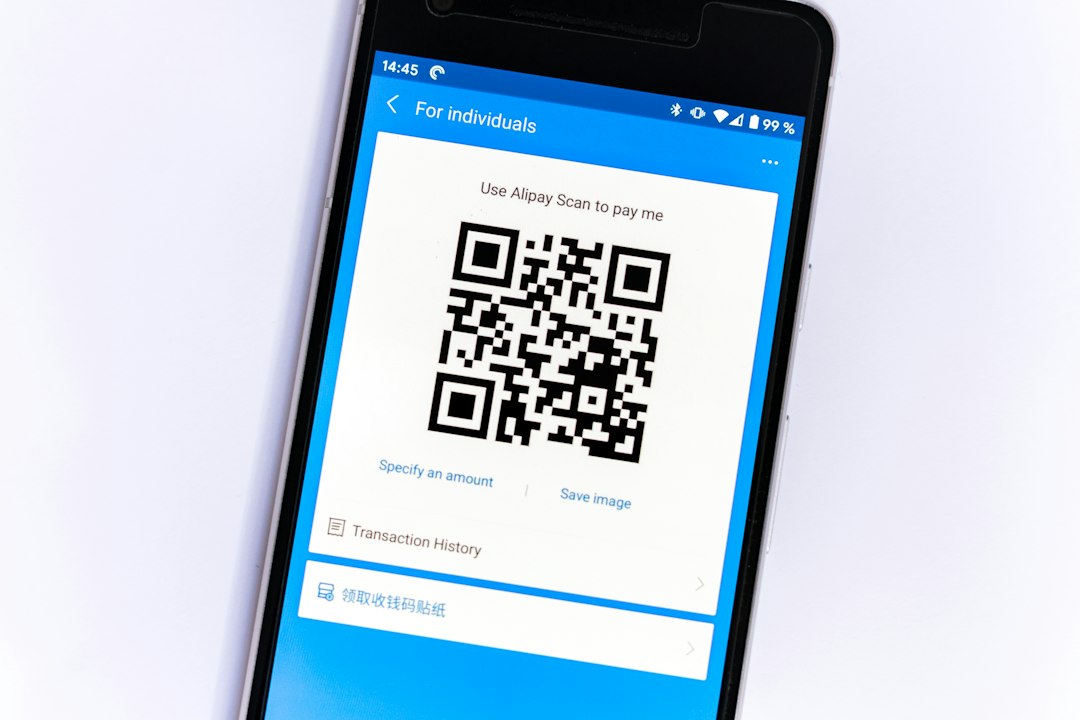
No siempre el código QR está frente a ti físicamente. A veces llega por WhatsApp, correo o una captura de pantalla.
En ese caso, tanto Android como iPhone permiten leer QR directamente desde una imagen guardada:

- Abre una app lectora de QR con función de “escanear desde galería”.
- Selecciona la imagen que contiene el código.
- La app procesará automáticamente el patrón y mostrará el enlace o información contenida.
Esta función resulta útil cuando alguien envía un cupón de descuento o una invitación digital que solo existe en formato de imagen.
Dominar la lectura de códigos QR lleva segundos una vez que conoces las herramientas correctas. Ya sea con la cámara nativa del celular o una app especializada, el acceso al enlace escondido detrás del código se vuelve casi instantáneo. 🔍
